


เคยไหมที่กำลังรอเมลสำคัญจากลูกค้าหรือหัวหน้า แต่รอแล้วรอเล่าก็ไม่มาสักที จนสุดท้ายมารู้ว่าเมลนั้นตกไปอยู่ในโฟลเดอร์ Junk Email มาตั้งแต่แรก บางครั้งอาจพลาดโอกาสสำคัญเพราะเมลไม่เข้า Inbox หลัก
ปัญหาเมลตกไปอยู่ใน Junk หรือ Spam Folder เกิดขึ้นบ่อยกว่าที่คิด และเป็นเรื่องน่าปวดหัวที่ทำให้พลาดข้อมูลสำคัญได้ บทความนี้จะพาคุณไปเรียนรู้วิธีค้นหาเมลที่หายไป กู้กลับมา และตั้งค่าป้องกันไม่ให้เกิดซ้ำอีก ทั้งใน Outlook, Gmail และ Email อื่น ๆ ที่ใช้กันทั่วไป
ทำไมเมลงานถึงตกไปอยู่ใน Junk Email
ก่อนจะแก้ปัญหา ต้องเข้าใจก่อนว่าทำไมระบบถึงคิดว่าเมลงานสำคัญเป็นสแปม ระบบกรองเมลใช้ AI และอัลกอริทึมในการตัดสินว่าเมลไหนเป็นสแปม แต่บางครั้งก็ผิดพลาดได้
สาเหตุที่พบบ่อย
- ผู้ส่งใช้โดเมนใหม่ที่ระบบยังไม่รู้จัก
- หัวข้อเมลมีคำที่ระบบมองว่าเป็นสแปม เช่น “Free”, “Urgent”, “Winner”
- เมลมีลิงก์เยอะเกินไปหรือใช้ตัวอักษรพิมพ์ใหญ่ทั้งหมด
- ผู้ส่งเคยถูก Mark เป็นสแปมจากผู้ใช้คนอื่น
- การตั้งค่าฟิลเตอร์ของคุณเองเข้มงวดเกินไป
- เมลถูกส่งจาก Server ที่มีชื่อเสียงไม่ดี
- ไม่มี Email Authentication ที่ถูกต้อง (SPF, DKIM, DMARC)
การรู้สาเหตุช่วยให้เข้าใจว่าจะแก้ไขและป้องกันอย่างไรในระยะยาว
วิธีค้นหาเมลที่หายไปใน Junk Email
การค้นหาเมลใน Junk Email อาจไม่ตรงไปตรงมาเหมือน Inbox ปกติ แต่มีเทคนิคที่ช่วยให้เจอเร็วขึ้น
สำหรับ Microsoft Outlook
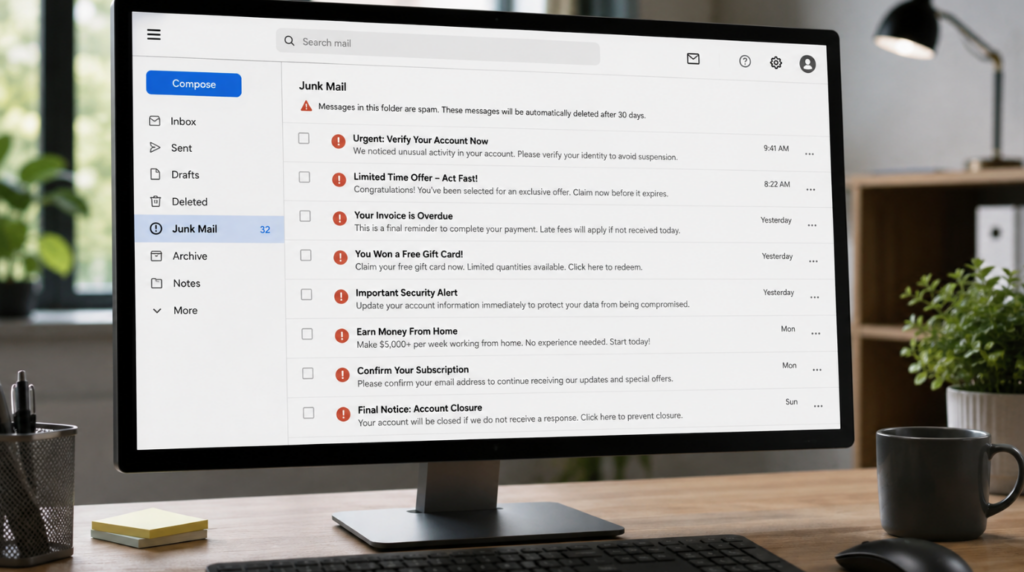
เปิดโปรแกรม Outlook แล้วมองไปที่ Navigation Pane ทางซ้ายมือ หาโฟลเดอร์ที่ชื่อว่า Junk Email หรือ Junk E-mail ในภาษาอังกฤษ หากเป็นภาษาไทยจะเป็น “อีเมลขยะ”
หากมีเมลเยอะ ใช้ช่องค้นหาด้านบน พิมพ์ชื่อผู้ส่ง อีเมลผู้ส่ง หรือคำที่คาดว่าอยู่ในหัวข้อเมล การใช้ตัวกรอง (Filter) ช่วยจำกัดผลการค้นหา เช่น กรองตามวันที่ ผู้ส่ง หรือความสำคัญ
ตรวจสอบโฟลเดอร์ Deleted Items หรือ Recycle Bin ด้วย เพราะเมลอาจถูกลบอัตโนมัติหลังจากอยู่ใน Junk เกิน 30 วัน
สำหรับ Gmail
เข้าไปที่ Gmail แล้วเลื่อนดูโฟลเดอร์ทางซ้าย หากไม่เห็น “Spam” ให้คลิก “More” เพื่อขยายเมนู โฟลเดอร์ Spam จะอยู่ในนั้น
Gmail มีระบบค้นหาที่ทรงพลัง ใช้คำสั่ง in:spam ในช่องค้นหาเพื่อค้นหาเฉพาะในโฟลเดอร์ Spam หรือใช้ in:anywhere เพื่อค้นหาในทุกโฟลเดอร์รวมถึง Spam และ Trash
ตัวอย่างคำสั่งค้นหาที่มีประโยชน์
- from:example@company.com in:anywhere – หาเมลจากผู้ส่งเฉพาะในทุกโฟลเดอร์
- subject:invoice in:spam – หาเมลที่มีคำว่า invoice ในหัวข้อในโฟลเดอร์ Spam
- has:attachment in:spam – หาเมลที่มีไฟล์แนบใน Spam
สำหรับ Outlook.com และ Hotmail
เข้าเว็บ outlook.com หรือแอป Outlook แล้วมองหาโฟลเดอร์ Junk Email ในเมนูซ้าย หลักการค้นหาคล้ายกับ Outlook Desktop
หากใช้บนมือถือ อาจต้องคลิกเมนู Hamburger (สามขีด) เพื่อเห็นโฟลเดอร์ทั้งหมด บางครั้ง Junk Email อาจซ่อนอยู่ในหัวข้อ “More”
สำหรับ Yahoo Mail และ Email อื่น ๆ
หลักการเหมือนกัน มองหาโฟลเดอร์ Spam, Junk, หรือ Bulk Mail ทางเมนูซ้าย ระบบส่วนใหญ่จะเก็บเมลใน Spam ประมาณ 30 วันก่อนลบอัตโนมัติ ดังนั้นควรตรวจสอบเป็นประจำ
วิธีกู้เมลกลับมาที่ Inbox
เมื่อเจอเมลที่ต้องการแล้ว ขั้นตอนต่อไปคือย้ายกลับมาที่ Inbox หลัก และบอกระบบว่าเมลนี้ไม่ใช่สแปม เพื่อไม่ให้เกิดซ้ำ
ใน Outlook
คลิกขวาที่เมลที่ต้องการกู้ จะเห็นเมนู เลือก “Junk” แล้วเลือก “Not Junk” ระบบจะถามยืนยันและย้ายเมลกลับ Inbox
หากต้องการให้แน่ใจว่าเมลจากผู้ส่งนี้จะไม่ตกลง Junk อีก คลิกขวาที่เมล เลือก “Junk” แล้วเลือก “Never Block Sender” หรือ “Never Block Sender’s Domain”
ใน Gmail
เปิดเมลที่อยู่ใน Spam มองด้านบนสุดจะเห็นแถบสีเหลืองที่แจ้งว่าเมลนี้อยู่ใน Spam คลิกปุ่ม “Report not spam” เมลจะย้ายกลับ Inbox ทันที
หรือใช้วิธีลากเมลจากโฟลเดอร์ Spam ไปยัง Inbox โดยตรง Gmail จะจดจำและปรับปรุงระบบกรองอัตโนมัติ
ใน Outlook.com
คลิกที่เมลใน Junk Email แล้วมองหาปุ่ม “Not junk” ที่แถบด้านบน หรือคลิกขวาแล้วเลือก “Mark as not junk”
เคล็ดลับเพิ่มเติมในการจัดการเมล
นอกจากการจัดการ Junk Email แล้ว มีเคล็ดลับอื่น ๆ ที่ช่วยให้การใช้อีเมลของคุณมีประสิทธิภาพมากขึ้น
- ใช้ Multiple Email Accounts แยกอีเมลสำหรับงาน สำหรับสมัครสมาชิกต่าง ๆ และสำหรับเรื่องส่วนตัว ช่วยให้จัดการง่ายและลดโอกาสที่เมลสำคัญจะปนกับเมลโฆษณา
- ตั้งค่าการแจ้งเตือน เปิดการแจ้งเตือนเฉพาะสำหรับเมลจากผู้ส่งสำคัญ เพื่อไม่ให้พลาดและไม่ต้องเช็คมือถือตลอดเวลา
- Unsubscribe อีเมลที่ไม่ต้องการ หากได้รับ Newsletter หรือโฆษณาที่ไม่สนใจแล้ว กด Unsubscribe แทนการลบทิ้ง ช่วยลดปริมาณเมลและไม่ทำให้ Inbox แน่น
- สำรองเมลสำคัญ เมลงานสำคัญควรสำรองไว้ที่อื่น เช่น ดาวน์โหลดเป็น PDF หรือส่งต่อไปยังอีเมลสำรอง เพื่อป้องกันการสูญหาย
- ใช้ Search Operators ให้เป็น เรียนรู้คำสั่งค้นหาของอีเมลที่ใช้ ทั้ง Gmail และ Outlook มีคำสั่งที่ช่วยให้ค้นหาได้แม่นยำและรวดเร็ว

คำถามที่พบบ่อย Junk Email
เมลใน Junk Email อยู่ได้นานแค่ไหน?
โดยทั่วไประบบจะเก็บเมลใน Junk Email หรือ Spam Folder ประมาณ 30 วัน หลังจากนั้นจะถูกลบอัตโนมัติ Gmail เก็บ 30 วัน, Outlook เก็บ 10-30 วันตามการตั้งค่า ควรตรวจสอบและกู้เมลสำคัญก่อนถูกลบ
ทำไมเมลจากผู้ส่งเดียวกันบางฉบับเข้า Inbox แต่บางฉบับไปที่ Junk?
ระบบกรองสแปมประเมินแต่ละเมลแยกกัน โดยดูจากเนื้อหา หัวข้อ ลิงก์ ไฟล์แนบ และปัจจัยอื่น ๆ แม้จะเป็นผู้ส่งเดียวกัน หากเมลฉบับใหม่มีลักษณะคล้ายสแปม (เช่น มีลิงก์เยอะ ใช้คำที่ต้องระวัง) ก็อาจถูกกรอง
มีวิธีตั้งค่าให้เมลจาก Domain ทั้งหมดไม่ตกลง Junk หรือไม่?
มี ใน Outlook สามารถเพิ่มทั้ง Domain เข้า Safe Senders เช่น @companyname.com ทำให้เมลจากทุกคนในบริษัทนั้นไม่ถูกกรอง ใน Gmail ใช้ Filter ที่มีเงื่อนไข From: @companyname.com
หากส่งเมลไปแล้วผู้รับบอกว่าไม่ได้รับ ควรทำอย่างไร?
บอกให้ผู้รับตรวจสอบโฟลเดอร์ Junk/Spam ก่อน หากอยู่ในนั้นจริง ให้เพิ่มอีเมลของคุณใน Safe Senders สำหรับการส่งเมลครั้งต่อไป หากไม่พบเลย อาจต้องตรวจสอบว่าที่อยู่อีเมลถูกต้องหรือไม่ หรือ Server ของผู้รับปฏิเสธเมลไปเลย
เครื่องมือ Email แบบ Corporate ต่างจาก Gmail หรือ Outlook ส่วนตัวอย่างไรในการจัดการ Junk?
ระบบ Corporate เช่น Microsoft 365 Business หรือ Google Workspace มักมีการกรองสแปมที่เข้มงวดกว่าและมีการตั้งค่าจาก IT Admin ผู้ใช้แต่ละคนอาจไม่มีสิทธิ์เปลี่ยนแปลงบางอย่างเอง หากพบปัญหาบ่อยควรแจ้ง IT ให้ปรับ Policy